
오라클 쿠버네티스 접속 환경 설정하기
오라클 쿠버네티스 접속 환경 설정하기
오늘은 지난 글에 이어서 오라클 클라우드에 접속할 수 있는 환경을 Bastion에 설정해 보겠습니다.
오라클 쿠버네티스 클러스터와 Bastion이 만들어져 있는 상태여야 하므로 이전 글과 함께 봐주시면 감사하겠습니다.
OCI CLI 설정
현재 Bastion과 OKE가 만들어져 있는 상태에서 생성된 OKE에 접근할 수 있도록 Bastion에 OCI CLI를 설치하고 설정을 진행하겠습니다.
Bation swap 메모리 설정
Always Free 사이즈인 VM.Standard.E2.1.Micro 로 만들어진 Bastion은 메모리가 1GB 밖에 안되기 때문에 조금만 무거운 작업을 하면 자주 먹통이 되곤합니다.
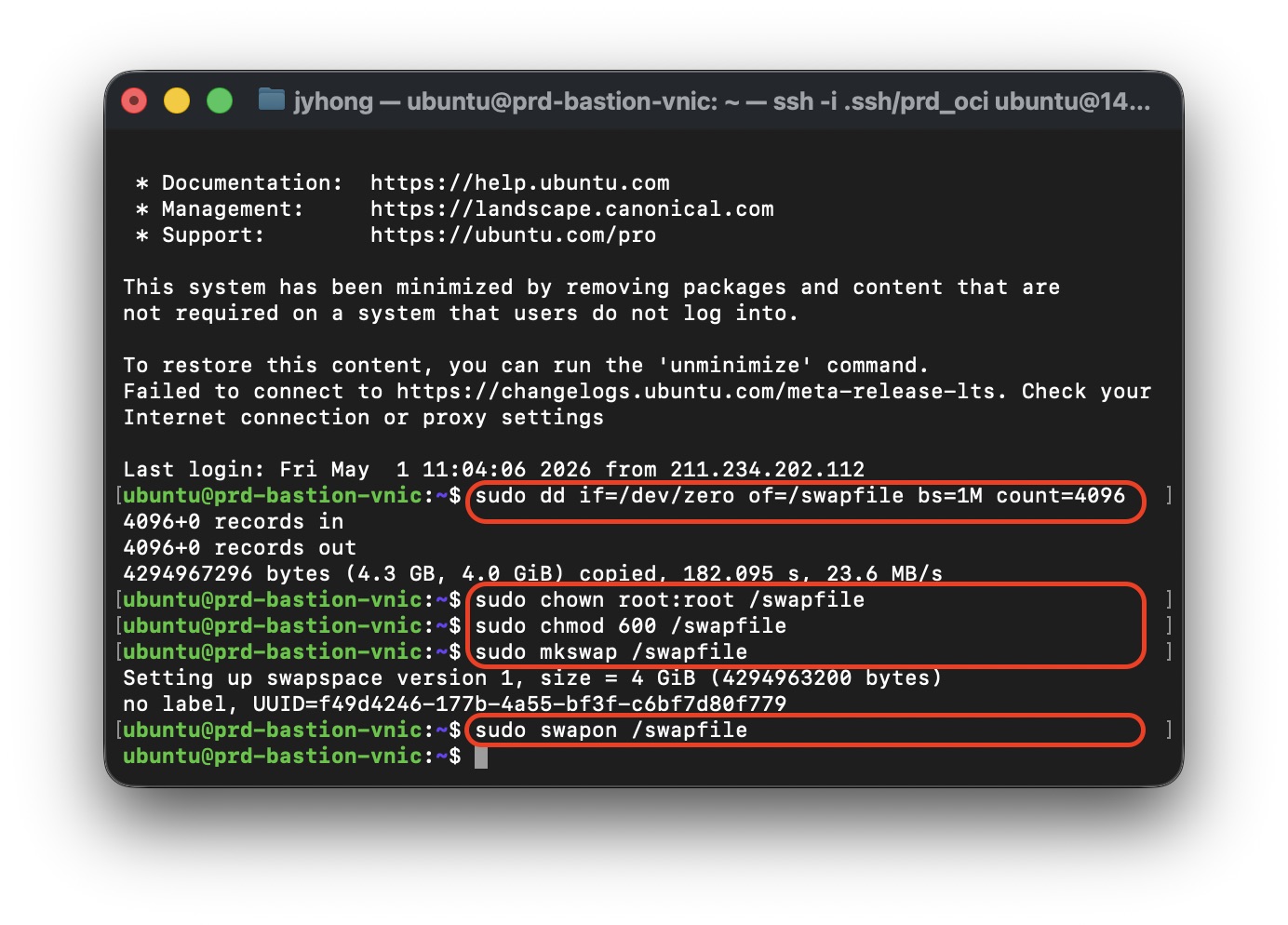
작업을 수행하는 과정에 이러한 현상이 발생하지 않도록 아래 명령어를 통해 스토리지의 일부를 메모리로 활용할 수 있도록 해줍니다.
sudo dd if=/dev/zero of=/swapfile bs=1M count=4096
sudo chown root:root /swapfile
sudo chmod 600 /swapfile
sudo mkswap /swapfile
sudo swapon /swapfile
Bastion에서 파일을 손쉽게 수정할 수 있도록 아래 명령어로 Vim을 설치합니다.
sudo apt-get update
sudo apt-get install vim
Vim 설치 이후, VM이 재기동된 이후에도 이러한 스왑메모리 설정이 유지될 수 있도록 /etc/fstab 파일을 열어서 아래와 같이 수정합니다.
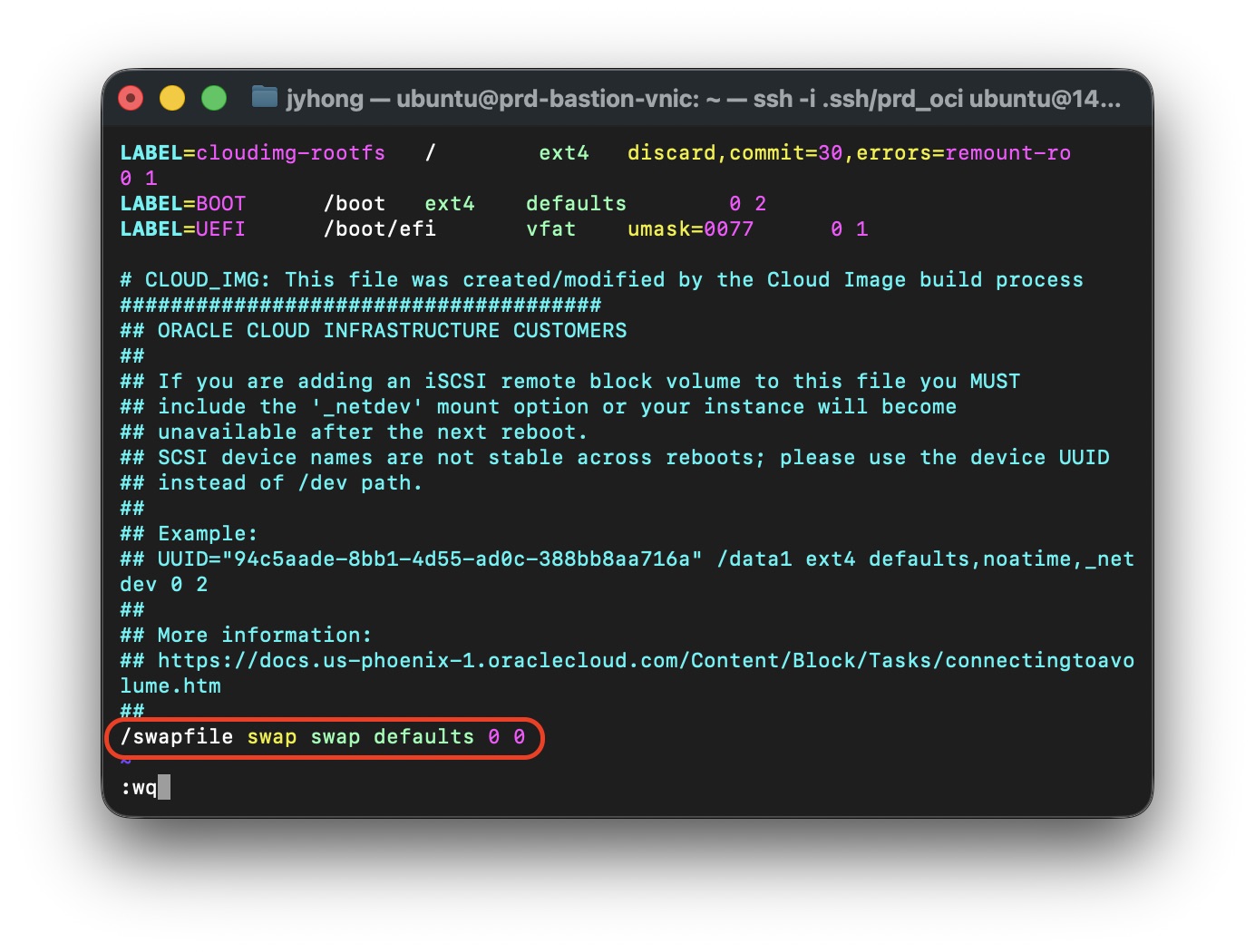
sudo vi /etc/fstab
/swapfile swap swap defaults 0 0
마지막으로 아래 명령어를 통해, 잘 설정되었는지 확인합니다.
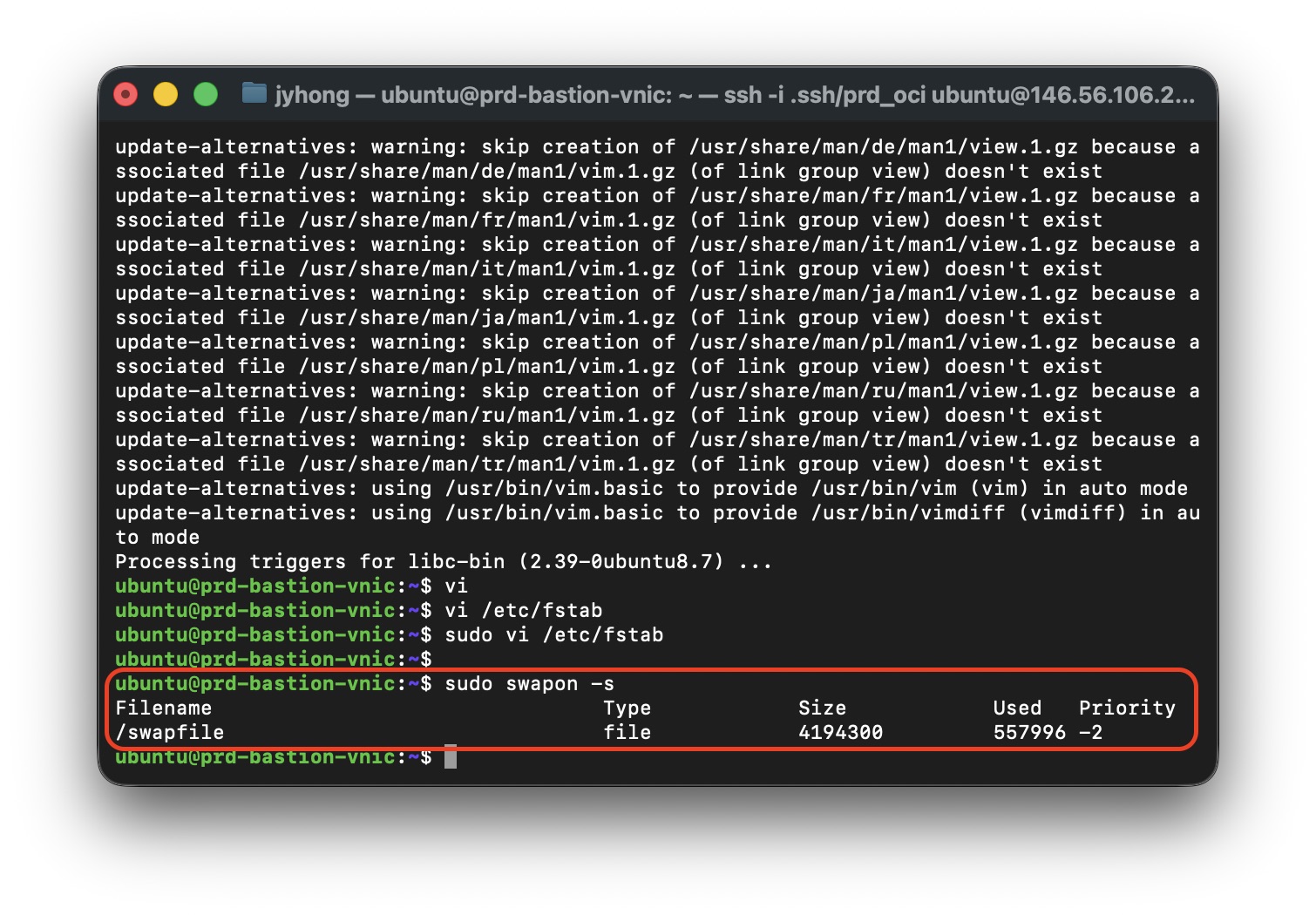
sudo swapon -s
OCI CLI 설치
이제 본격적으로 OCI CLI를 설치하기 위해 아래 명령어를 이용하여 OCI CLI를 다운로드 받습니다.
Default 옵션을 사용하기 위해 이후 몇가지 문의에 대해서는 엔터를 입력하여 넘어갔습니다.
버전을 확인하면 잘 설치된것을 확인할 수 있습니다.
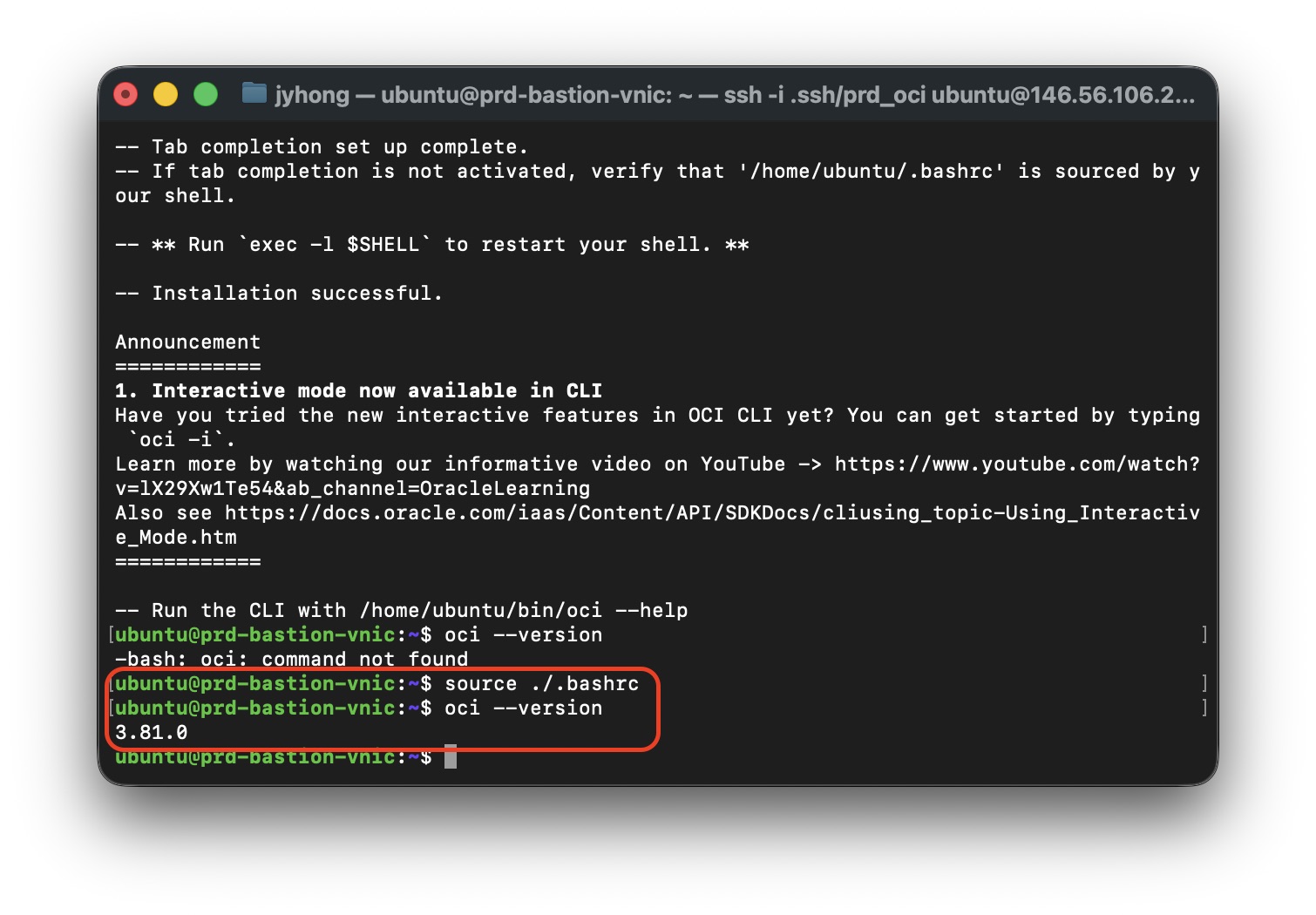
bash -c "$(curl -L https://raw.githubusercontent.com/oracle/oci-cli/master/scripts/install/install.sh)"
source ./.bashrc
oci --version
OCI CLI 설정
이제 클라우드 자원 제어를 위한 API Key pair를 생성합니다.
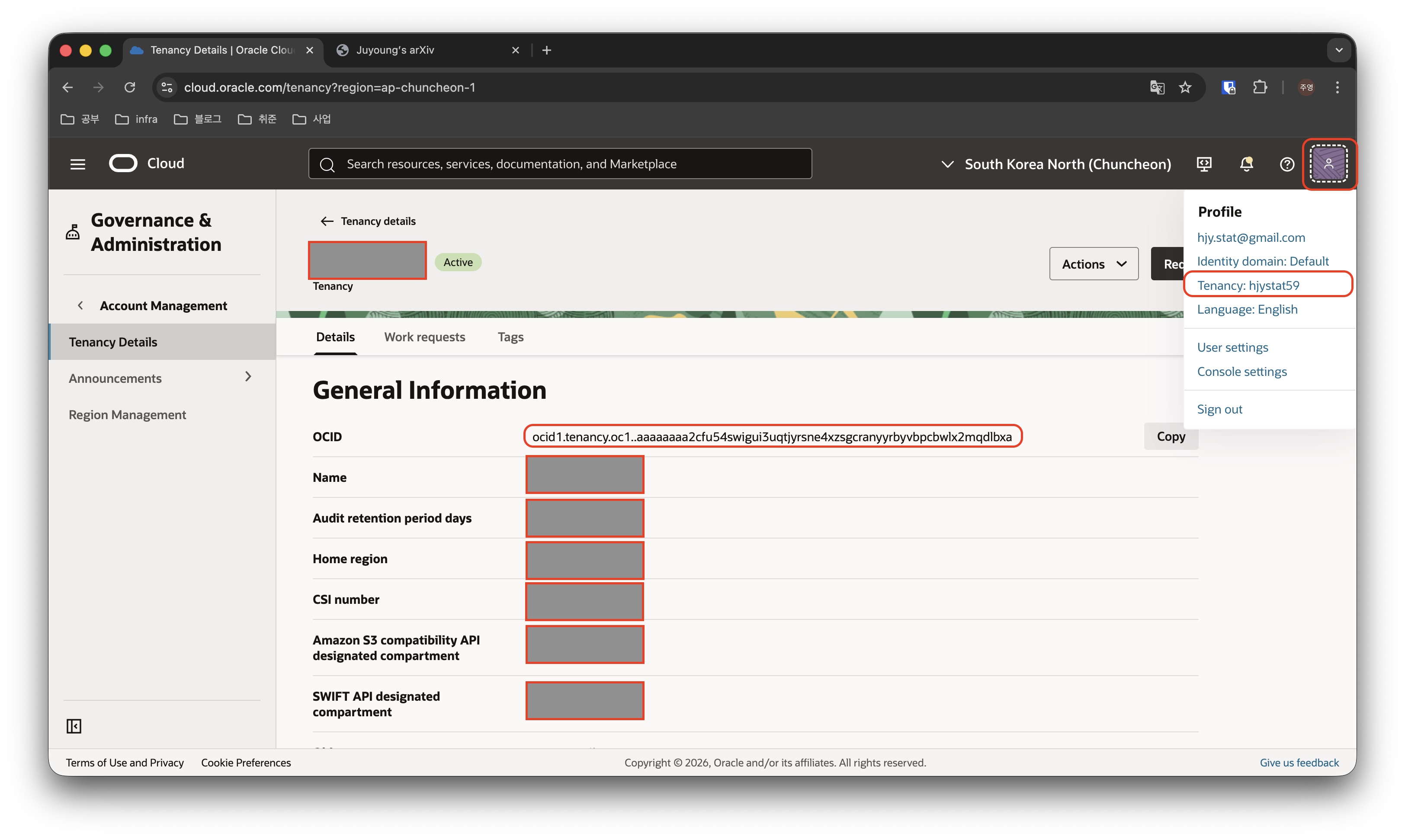
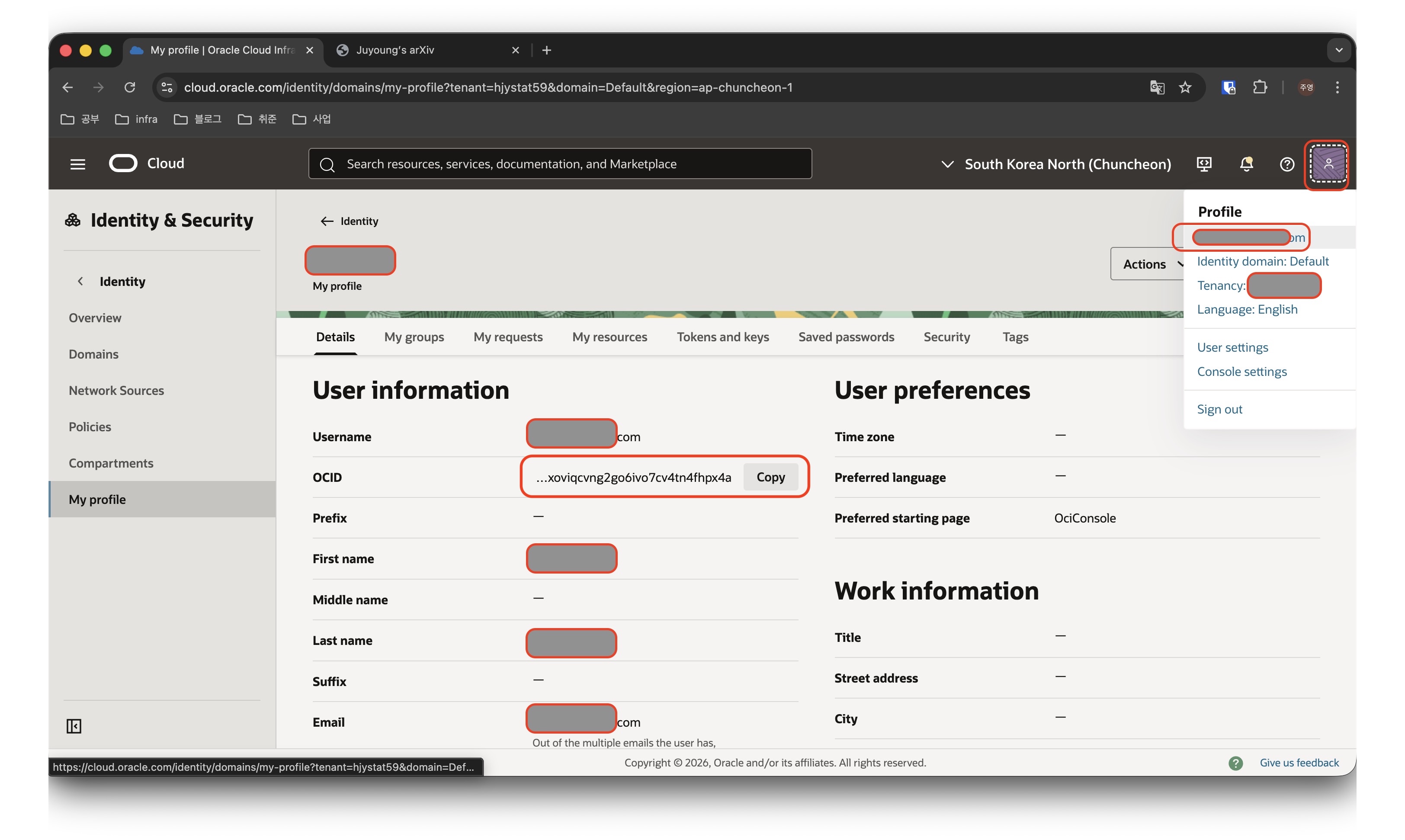
테넌시의 OCID와 사용자의 OCID가 필요한데, 아래와 같이 확인할 수 있습니다.
테넌시 OCID 확인
User OCID 확인
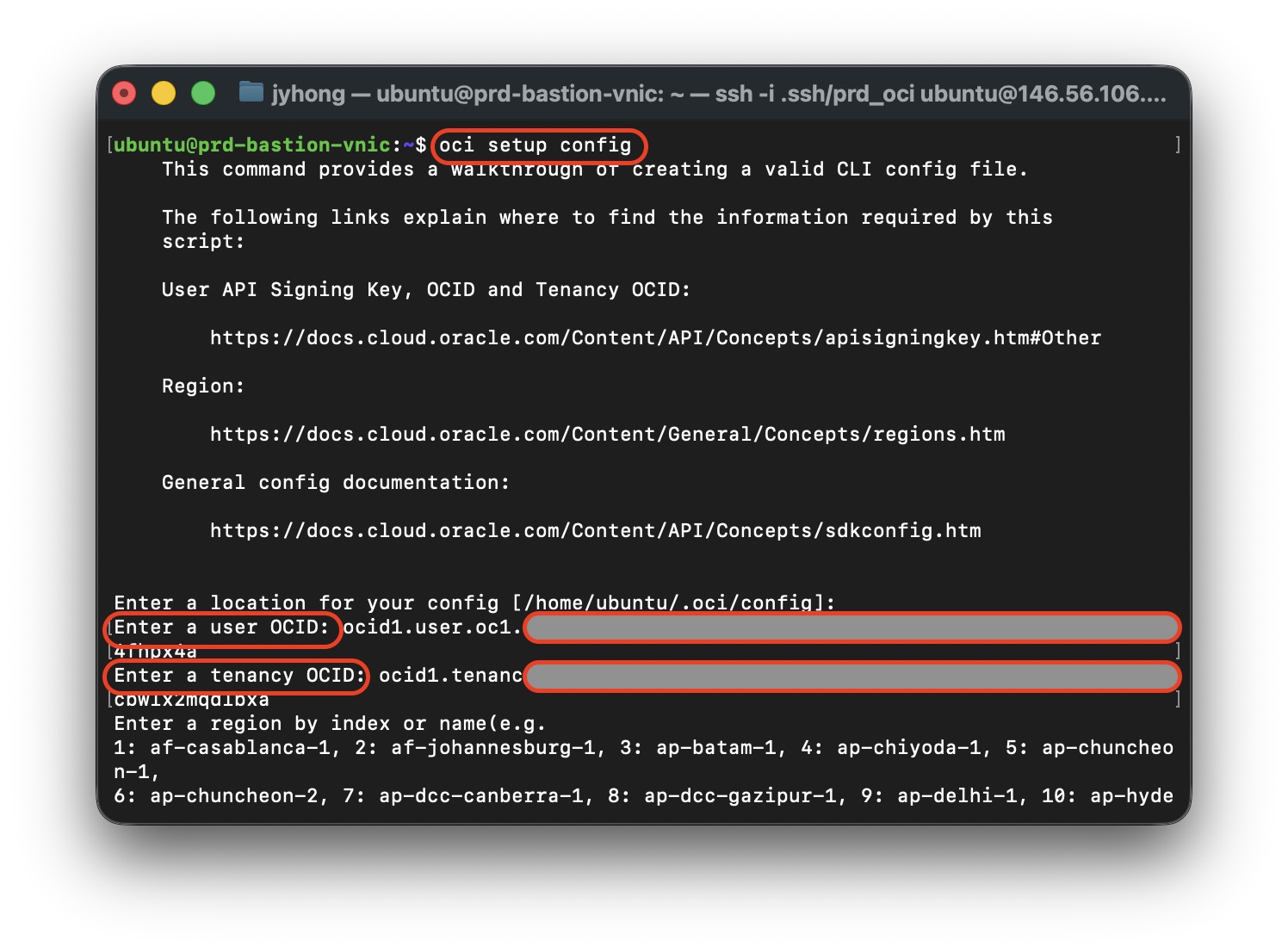
이제 아래 명령어를 가지고 설정을 진행합니다.
oci setup config
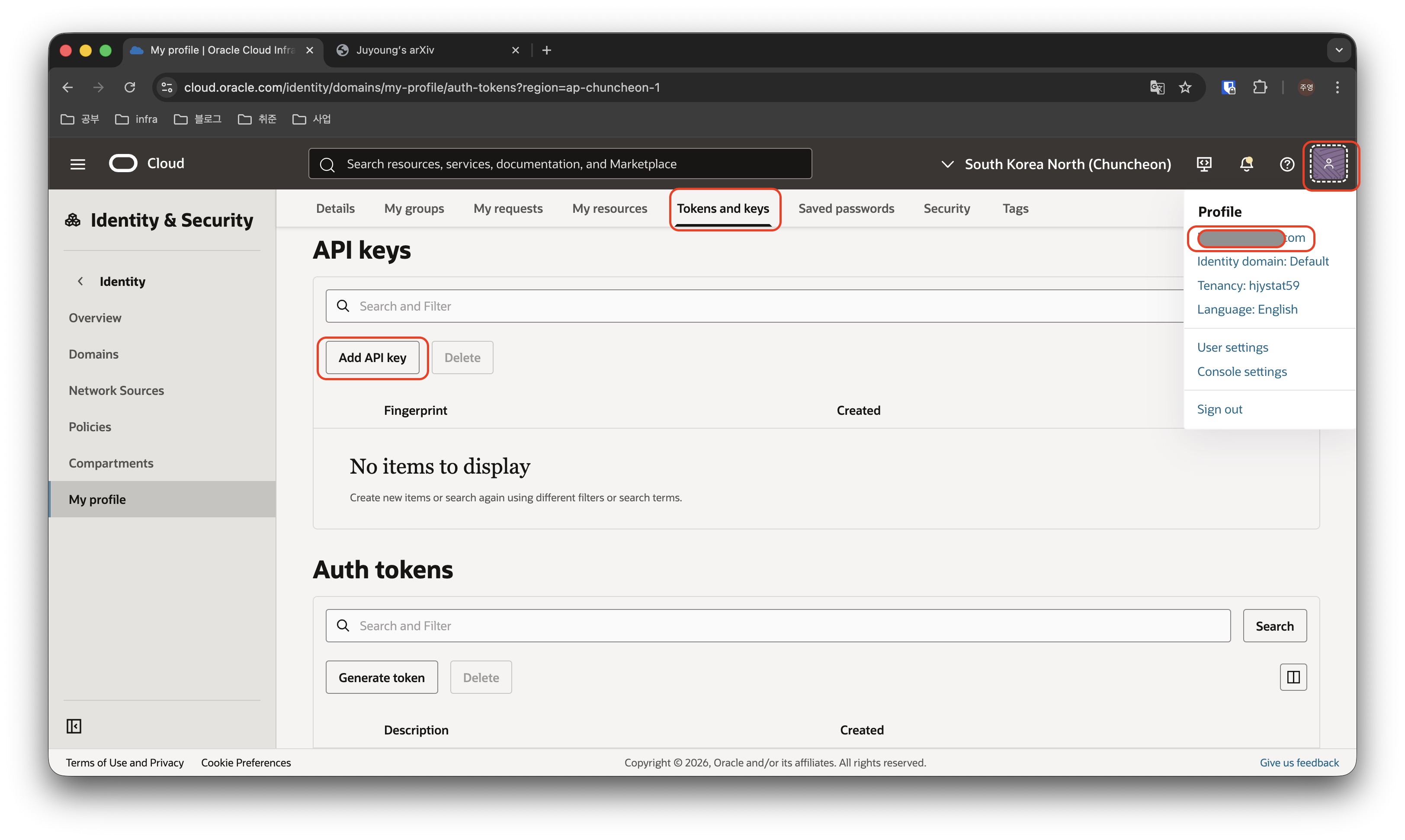
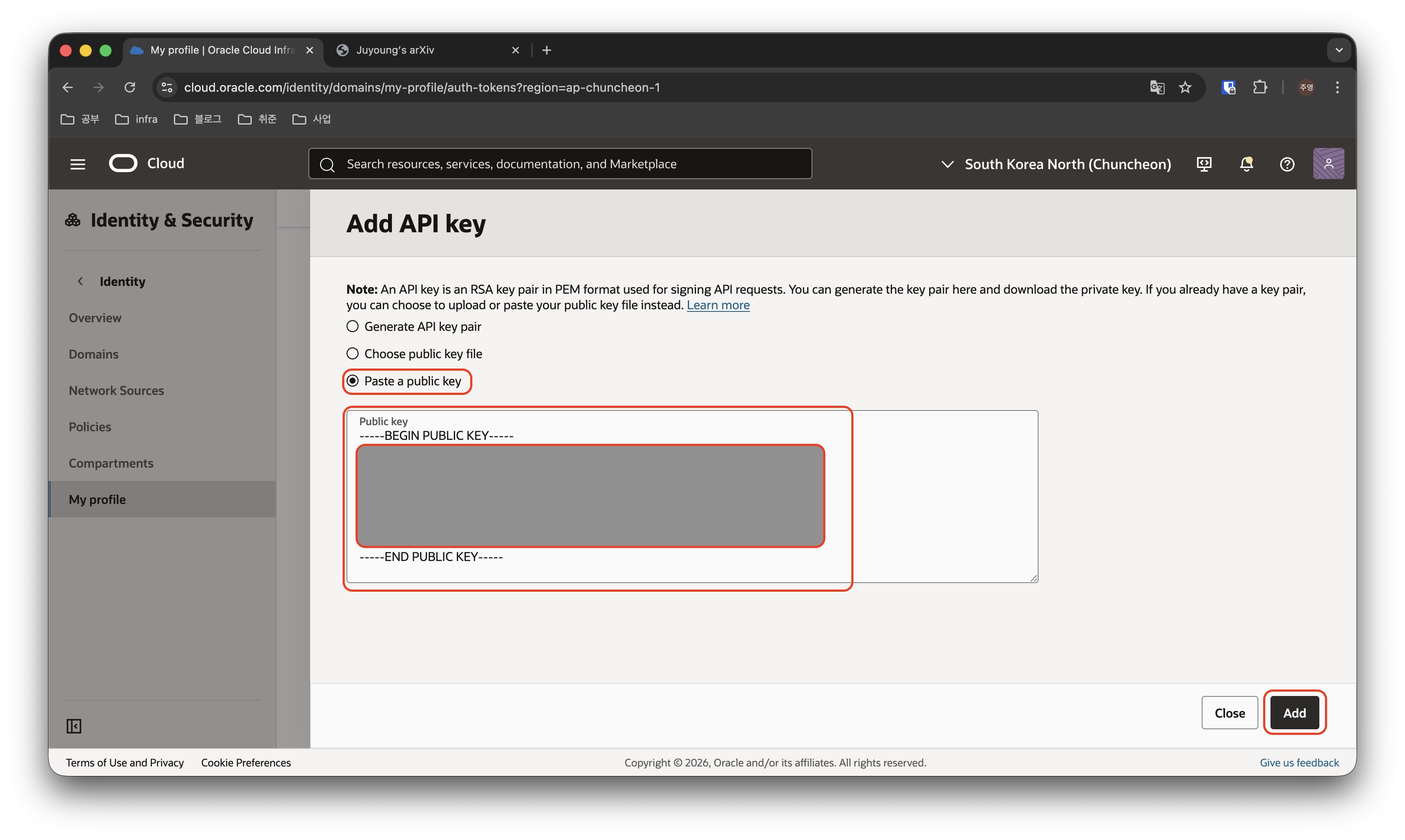
이제 생성된 API public Key를 OCI 사용자 API Key에 등록합니다.
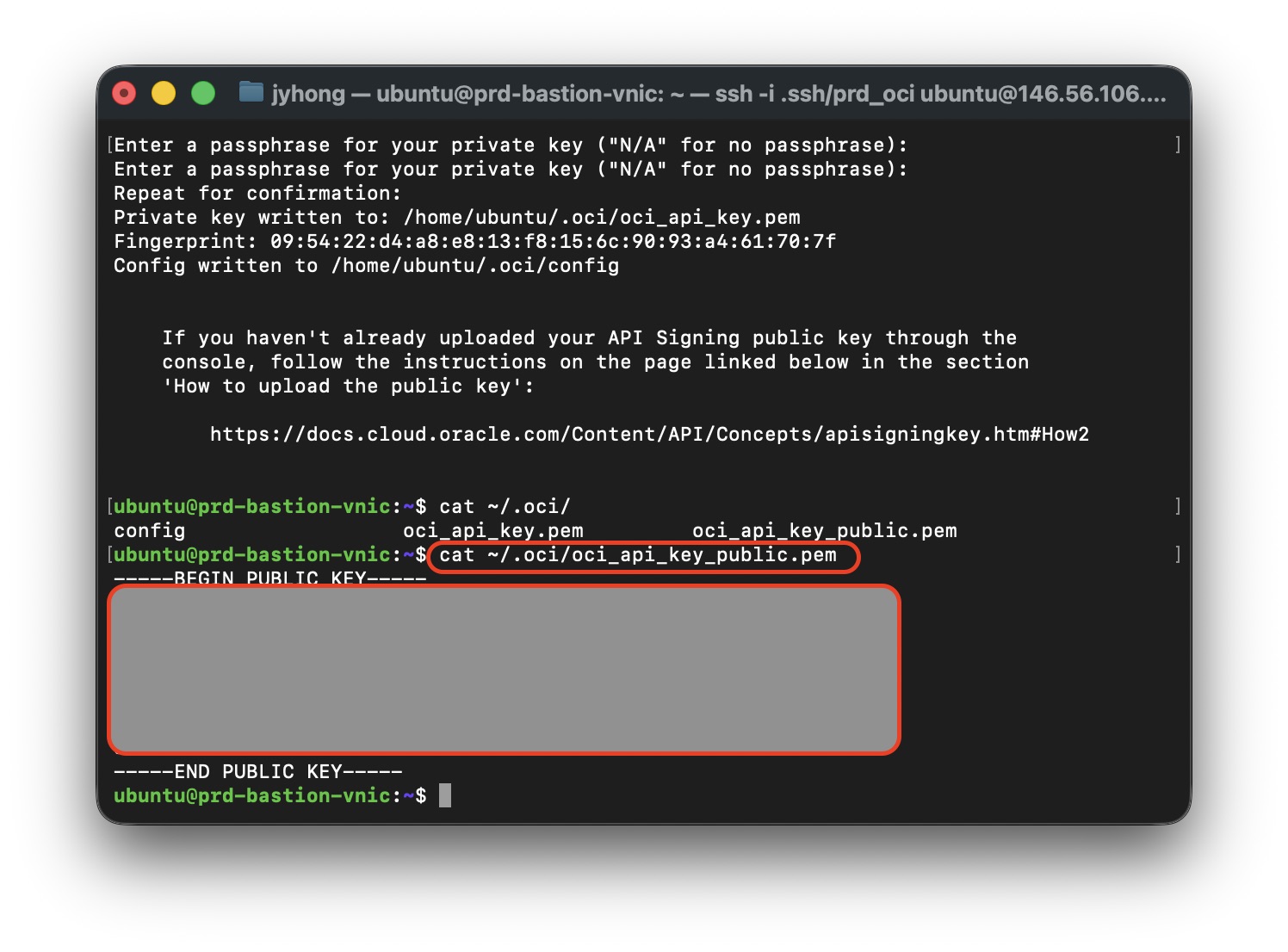
먼저 생성된 oci api key 중 public key를 복사합니다.
cat ~/.oci/oci_api_key_public.pem
이후 User OCID를 확인했던 아래 메뉴로 이동하여 복사한 API Key를 붙여넣기합니다.
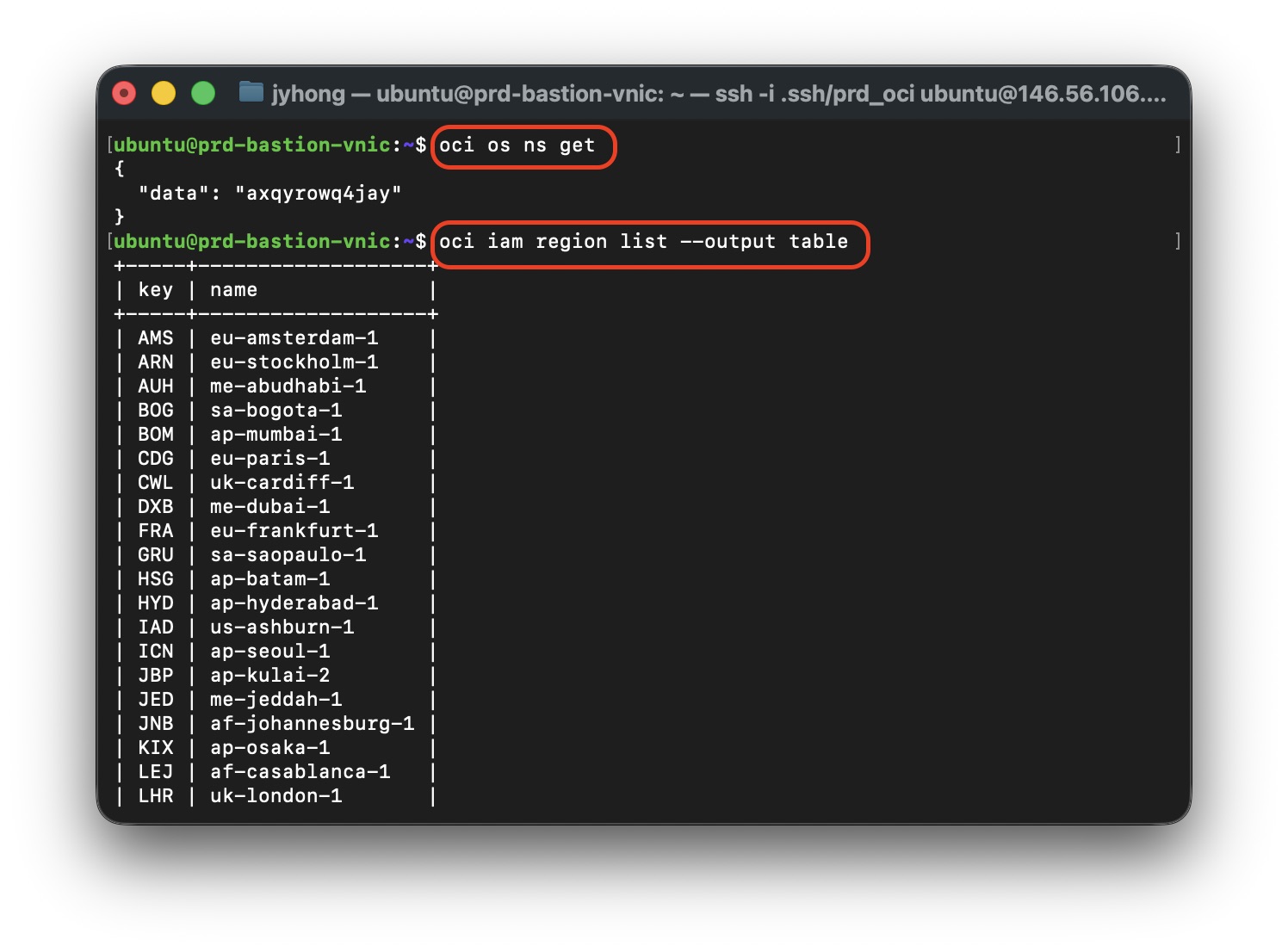
API Key 등록이 끝난 후에는 아래 명령어로 OCI CLI가 정상 동작하는지 확인합니다.
oci os ns get
oci iam region list --output table
Kubectl 설정
이제 아래 명령어를 가지고 kubectl을 설치합니다.
sudo apt-get update
sudo apt-get install -y apt-transport-https ca-certificates curl gnupg
curl -fsSL https://pkgs.k8s.io/core:/stable:/v1.36/deb/Release.key | sudo gpg --dearmor -o /etc/apt/keyrings/kubernetes-apt-keyring.gpg
sudo chmod 644 /etc/apt/keyrings/kubernetes-apt-keyring.gpg
echo 'deb [signed-by=/etc/apt/keyrings/kubernetes-apt-keyring.gpg] https://pkgs.k8s.io/core:/stable:/v1.36/deb/ /' | sudo tee /etc/apt/sources.list.d/kubernetes.list
sudo chmod 644 /etc/apt/sources.list.d/kubernetes.list
sudo apt-get update
sudo apt-get install -y kubectl
설치 이후 잘 설치되었는지 아래의 명령어로 확인해봅니다.
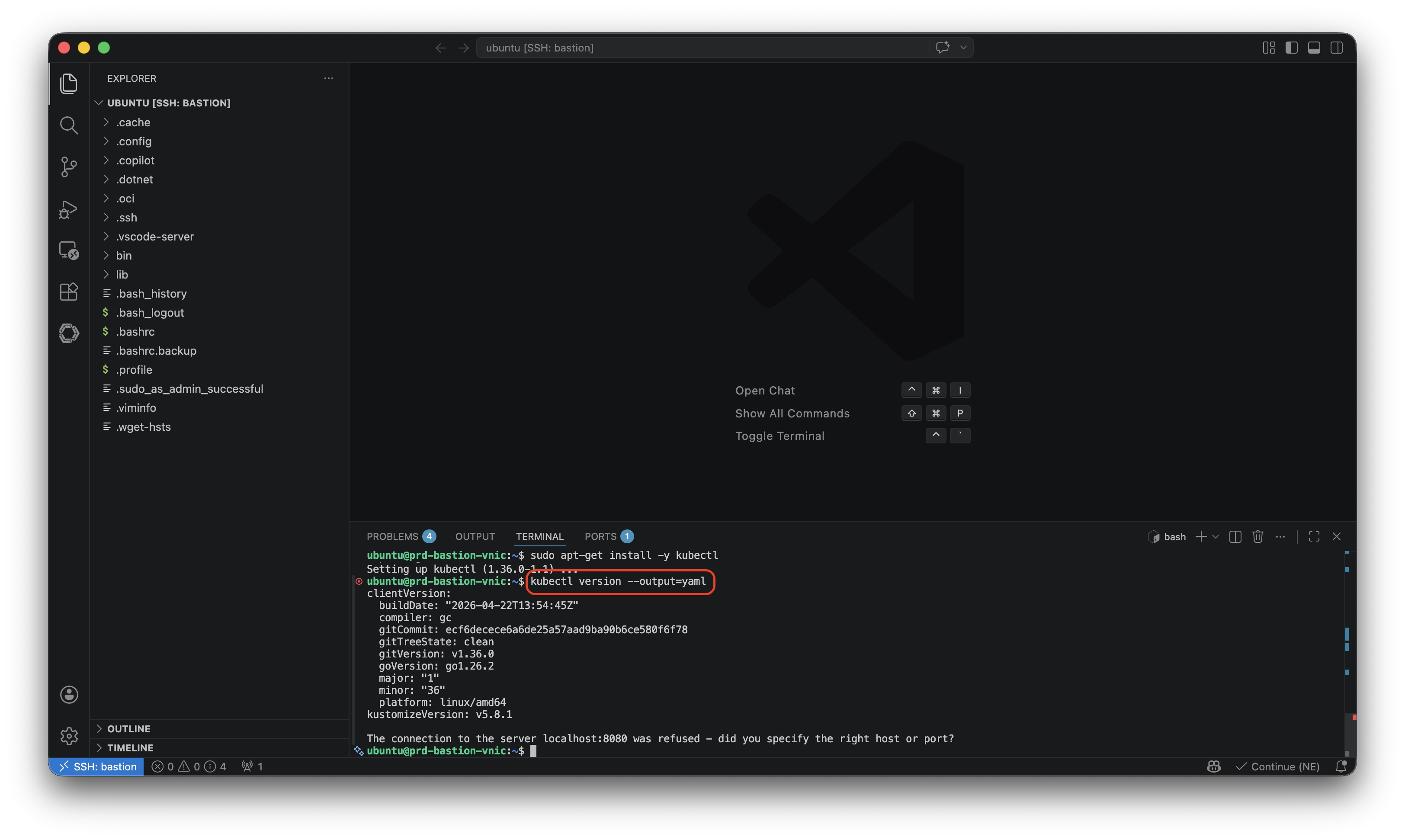
kubectl version --output=yaml
Kubeconfig 설정
이제 bastion에 설치한 kubectl을 통해서 OKE Cluster에 접근할 수 있도록 kubeconfig 파일을 구성합니다.
아래와 같이 OKE Cluster 상세 화면에서 Access Cluster 메뉴를 클릭합니다.
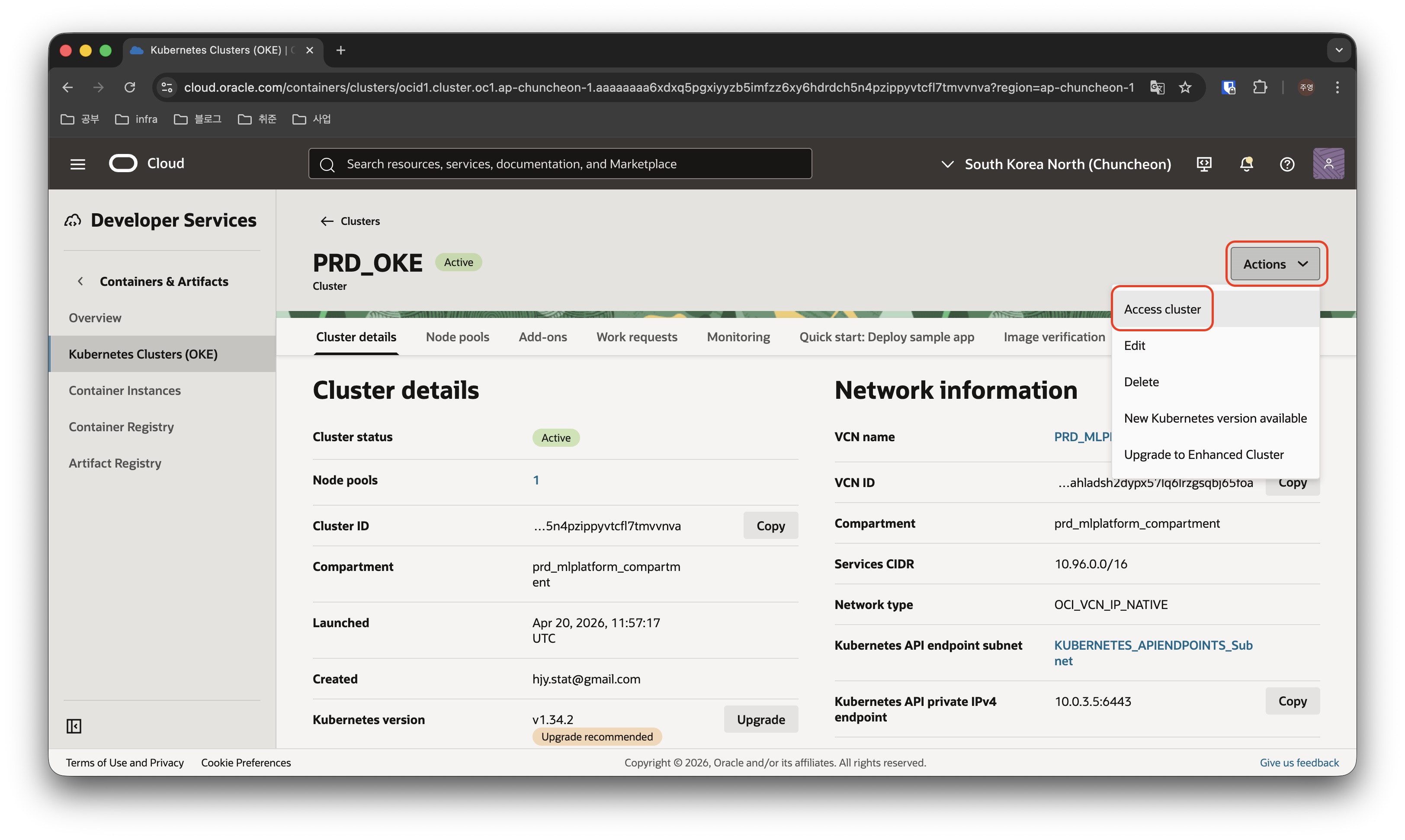

Local Access를 클릭한 이후 노출되는 아래의 명령어들을 입력하여 구성합니다.
oci -v
mkdir -p $HOME/.kube
oci ce cluster create-kubeconfig --cluster-id ocid1.cluster.oc1.ap-chuncheon-1.aaa....
export KUBECONFIG=$HOME/.kube/config
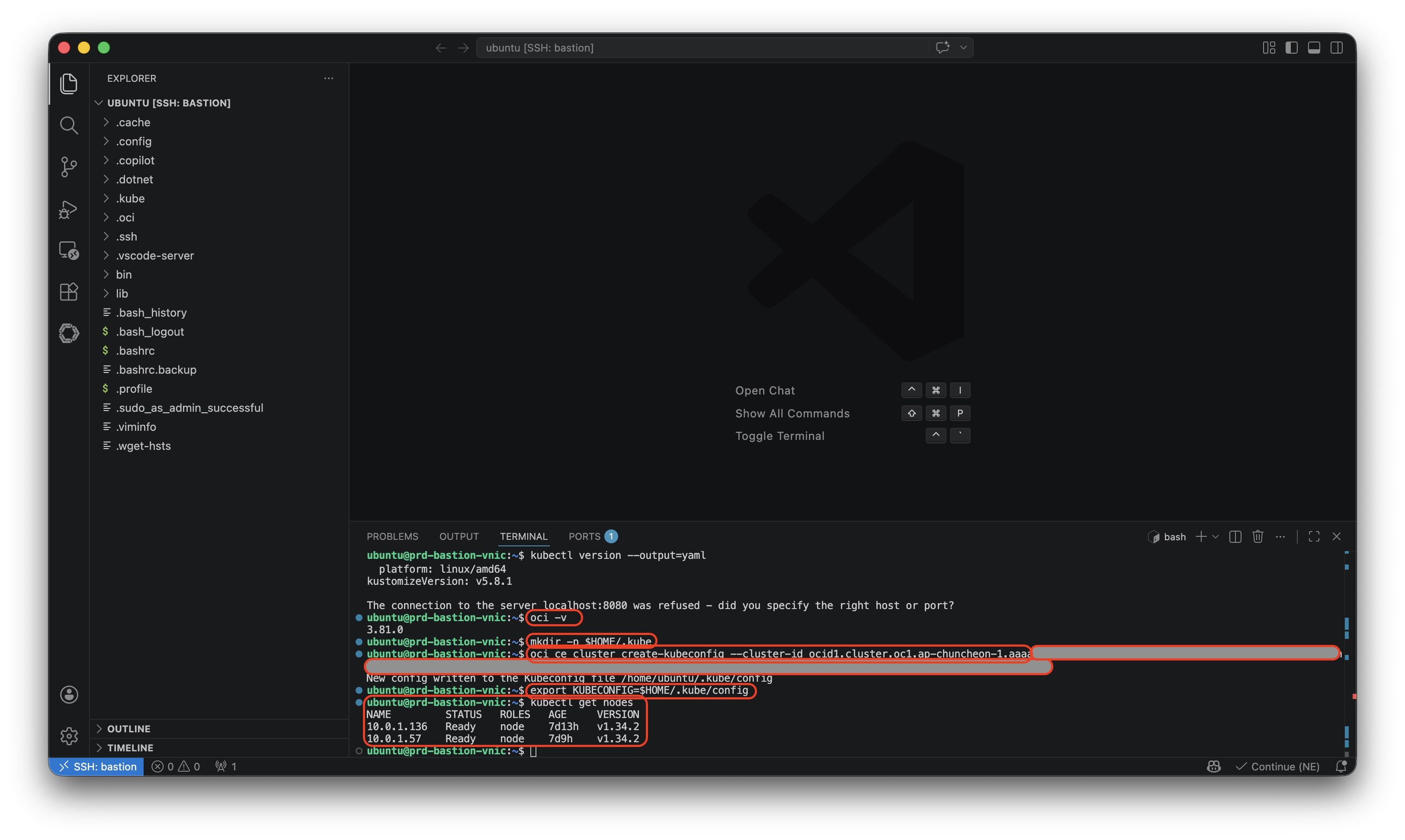
잘 설정이 되면 아래의 명령어로 현재 구성된 클러스터의 노드 정보를 가져올 수 있습니다.
kubectl get nodes
Docker 설치
이제 아래 명령어를 가지고 docker를 설치해줍니다.
# Add Docker's official GPG key:
sudo apt update
sudo apt install ca-certificates curl
sudo install -m 0755 -d /etc/apt/keyrings
sudo curl -fsSL https://download.docker.com/linux/ubuntu/gpg -o /etc/apt/keyrings/docker.asc
sudo chmod a+r /etc/apt/keyrings/docker.asc

# Add the repository to Apt sources:
sudo tee /etc/apt/sources.list.d/docker.sources <<EOF
Types: deb
URIs: https://download.docker.com/linux/ubuntu
Suites: $(. /etc/os-release && echo "${UBUNTU_CODENAME:-$VERSION_CODENAME}")
Components: stable
Architectures: $(dpkg --print-architecture)
Signed-By: /etc/apt/keyrings/docker.asc
EOF

sudo apt update
sudo apt install docker-ce docker-ce-cli containerd.io docker-buildx-plugin docker-compose-plugin
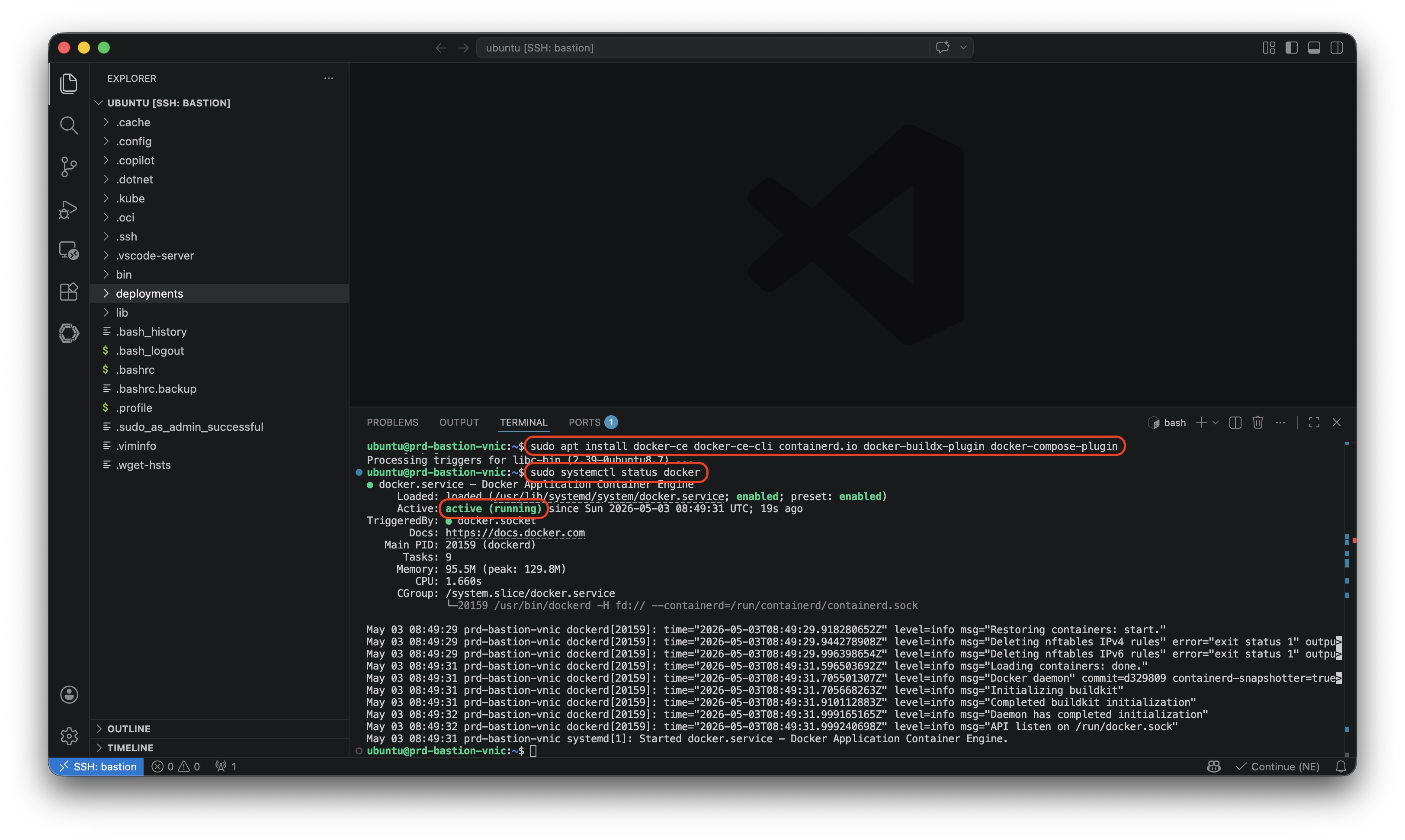
설치가 끝난 이후에는 아래 명령어로 설치가 잘 되었고 정상 실행중인지 확인합니다.
sudo systemctl status docker
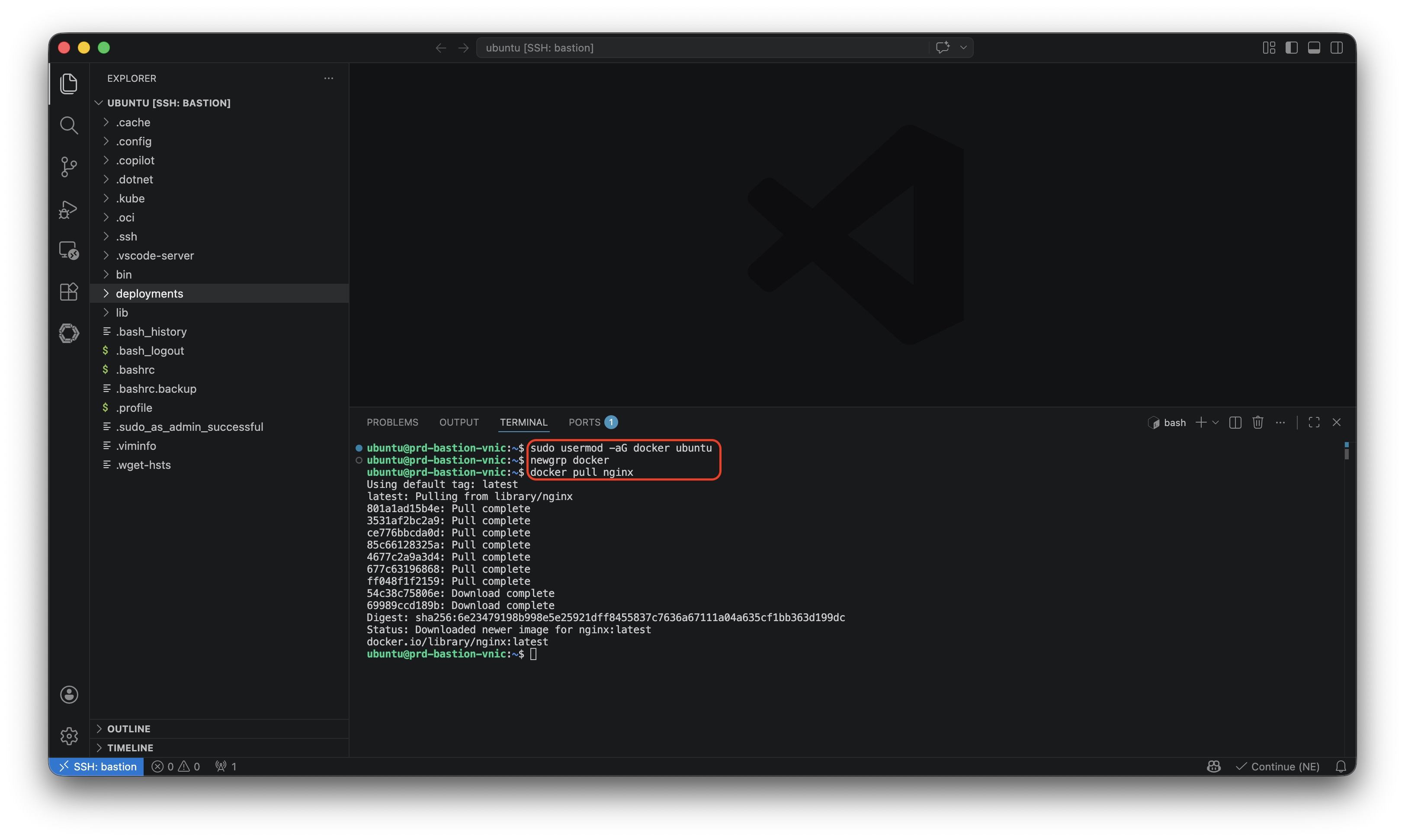
이후 ubuntu user가 super user 권한 없이도 docker 명령어를 수행 할 수 있도록 아래 명령어로 권한을 부여해주고, nginx 이미지를 다운로드 받습니다.
sudo usermod -aG docker ubuntu
newgrp docker
docker pull nginx
쿠버네티스 클러스터에 배포하기
Worker Node Route Rule 수정
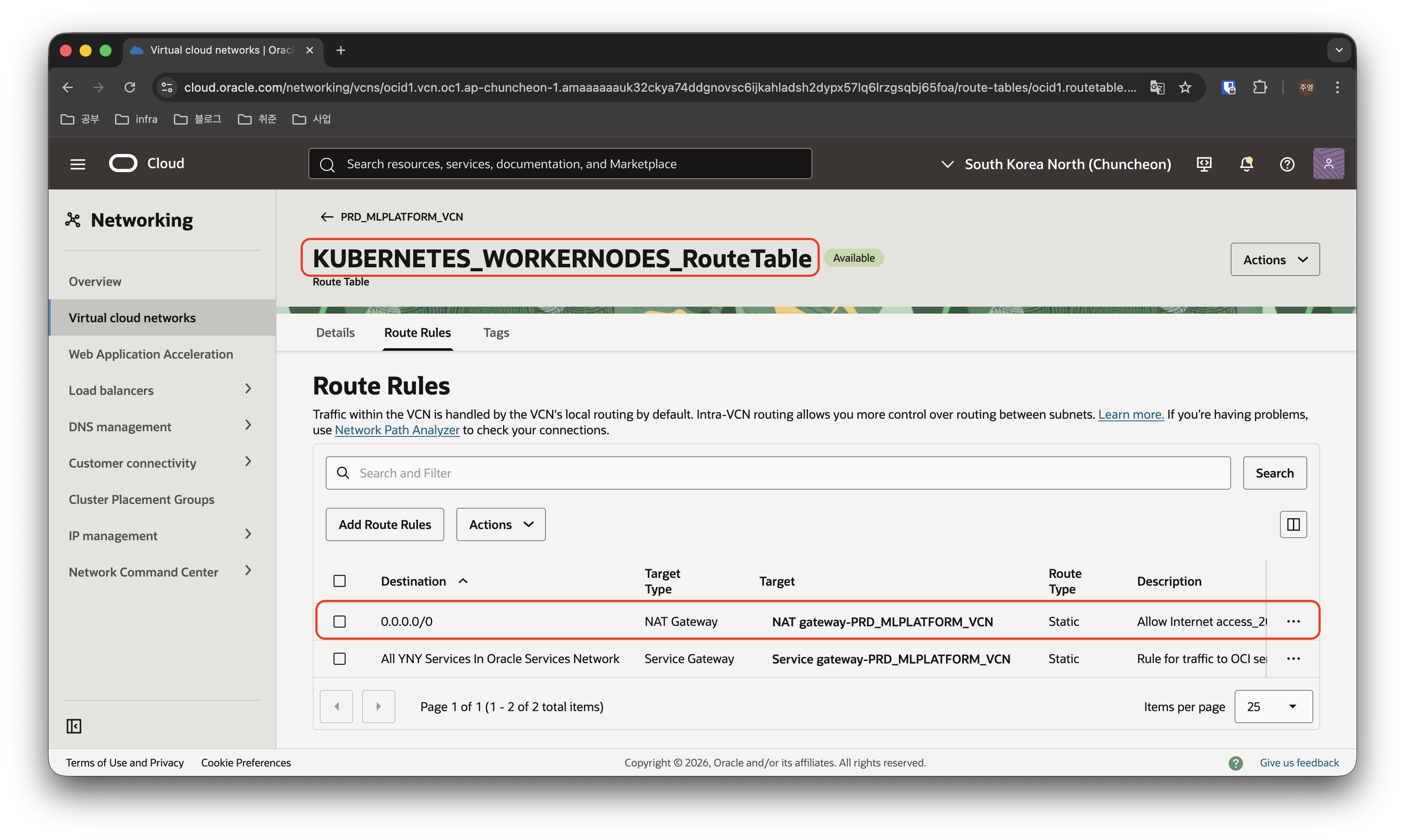
worker node가 외부 인터넷에서 nginx 이미지를 다운로드해서 배포할 수 있도록 Worker Node Subnet에 NAT Gateway를 사용하는 Route Rule을 추가합니다.
Worker Node Egress Rule 수정
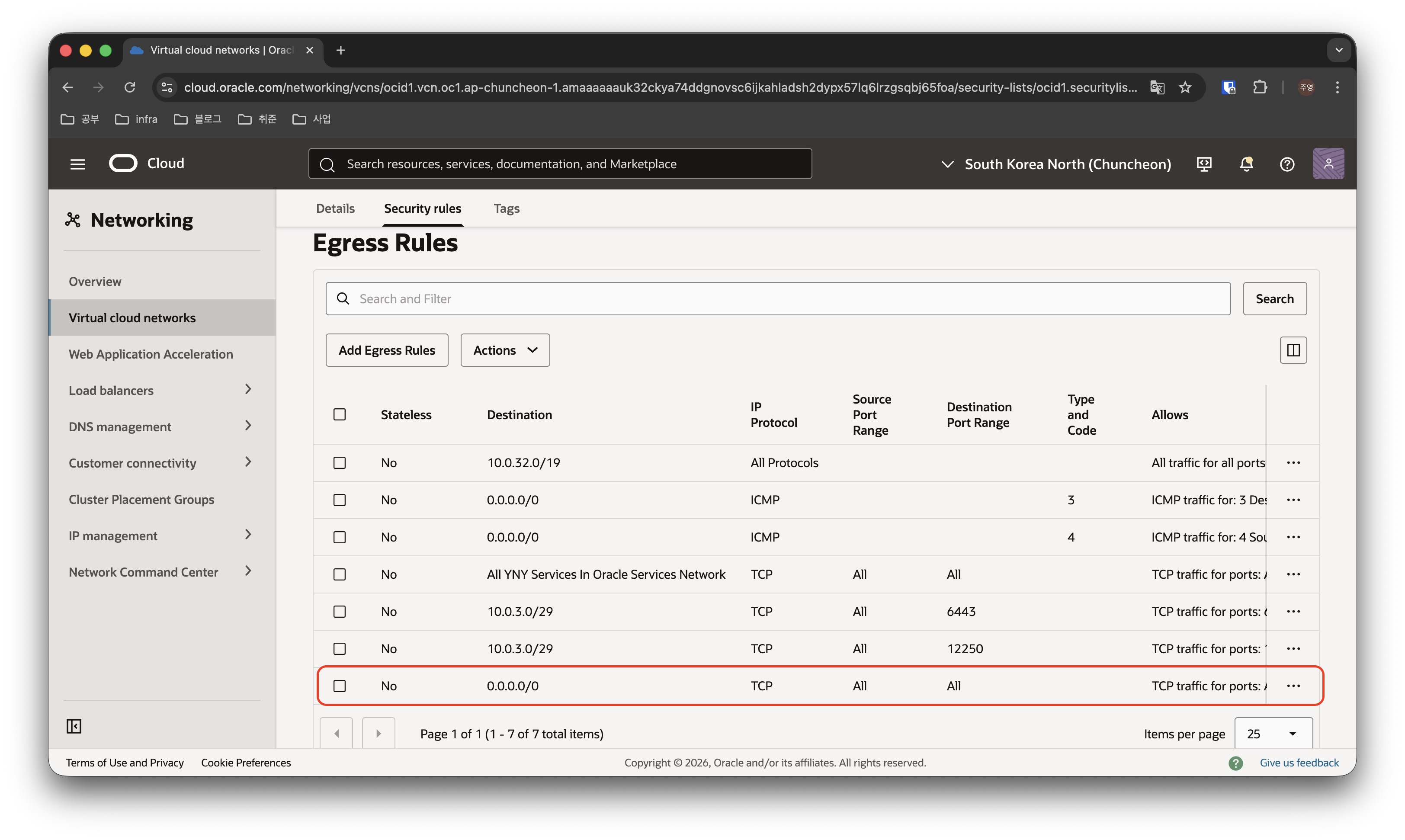
worker node가 외부 인터넷에서 nginx 이미지를 다운로드해서 배포할 수 있도록 Worker Node Subnet에 Egress Rule도 추가합니다.
OKE 배포하기
이제 준비된 nginx 이미지를 OKE 클러스터에 배포해보겠습니다.
저는 아래와 같은 yaml파일을 작성해서 deployments 폴더 안에 nginx.yaml파일로 저장하였습니다.
무료로 loadbalancer를 사용할 수 있도록 shape은 flex로 하고 min, max 값은 무료 제한인 10으로 설정하였습니다.
apiVersion: apps/v1
kind: Deployment
metadata:
  name: nginx-deployment
  labels:
    app: nginx
spec:
  replicas: 3
  selector:
    matchLabels:
      app: nginx
  template:
    metadata:
      labels:
        app: nginx
    spec:
      containers:
      - name: nginx
        image: docker.io/library/nginx:latest
        ports:
        - containerPort: 80
        resources:
          requests:
            cpu: "500m"
            memory: "512Mi"
---
apiVersion: v1
kind: Service
metadata:
  name: nginx-service
  annotations:
    service.beta.kubernetes.io/oci-load-balancer-shape: "flexible"
    service.beta.kubernetes.io/oci-load-balancer-shape-flex-min: "10"
    service.beta.kubernetes.io/oci-load-balancer-shape-flex-max: "10"
  labels:
    app: nginx
spec:
  type: LoadBalancer
  ports:
  - port: 80
    targetPort: 80
    protocol: TCP
  selector:
    app: nginx
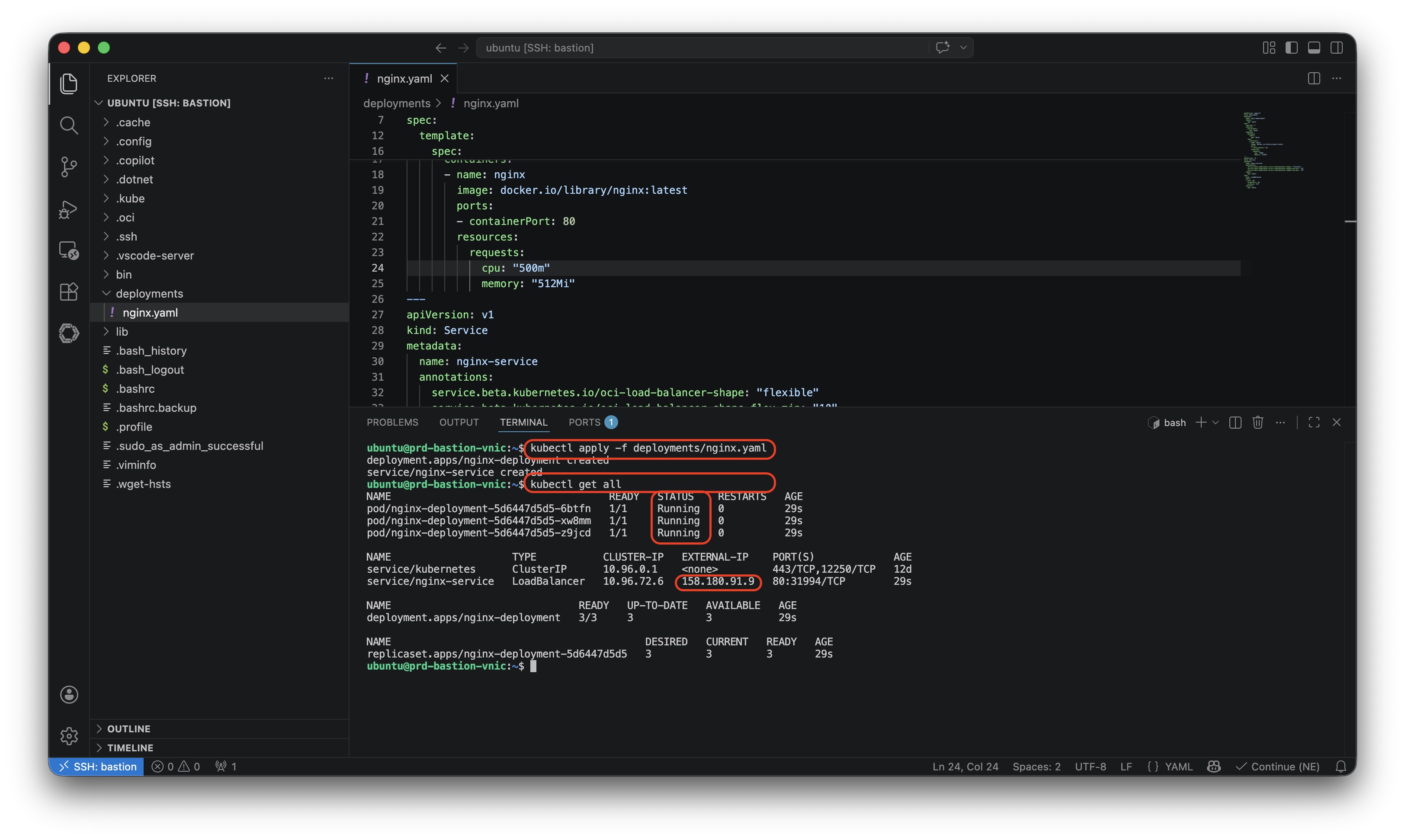
이후 아래 명령어로 배포하고, 쿠버네티스 클러스터의 상태를 확인합니다.
모든 pod가 정상적으로 running 상태이고, service도 정상적으로 생성되었습니다.
kubectl apply -f deployments/nginx.yaml
kubectl get all
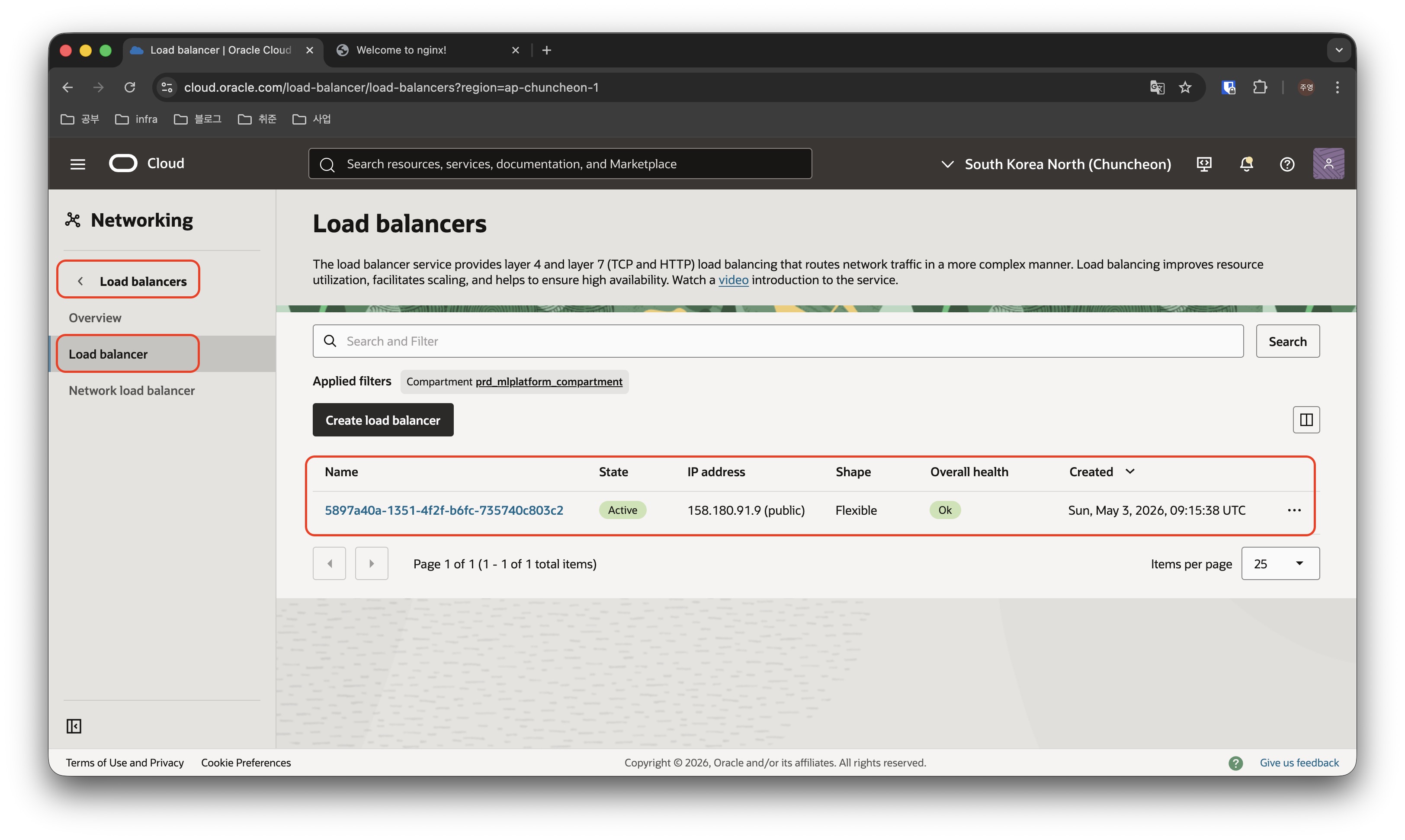
이제 OCI 콘솔의 Loadbalancer를 확인하면 LB가 하나 생성되어 있는 것을 확인할 수 있습니다.
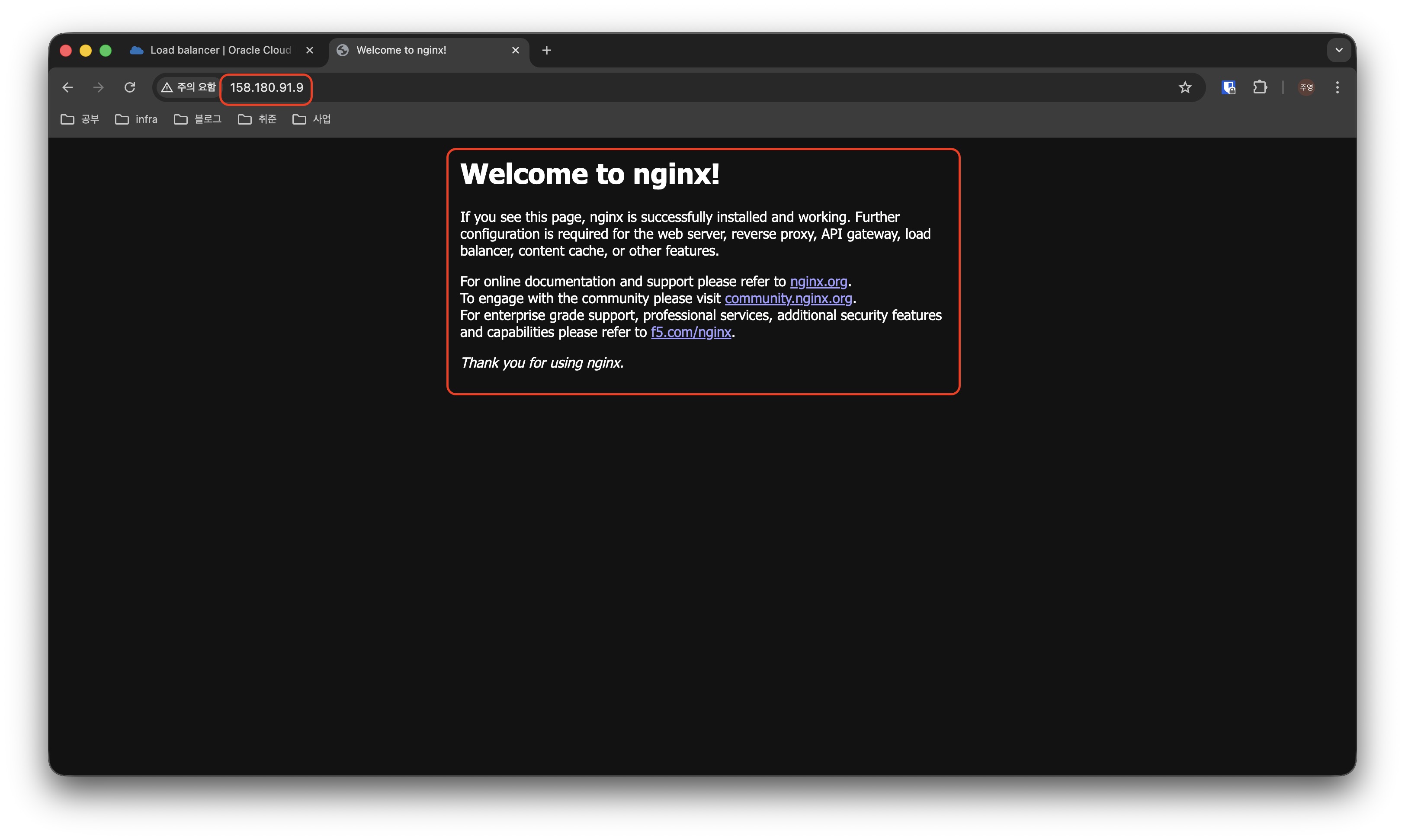
LB의 public IP는 service의 external IP와도 일치하고, 이 IP 주소를 브라우저에 입력하고 접속해보면, 아래와 같이 nginx가 잘 배포 되어 있는 것을 확인할 수 있습니다.
다음으로는 jenkins로 CI/CD 구성을 하고 직접 만든 앱을 배포해보겠습니다.